Керівнику · 1 хв читання
Імпорт працівників і графіка з Excel
Як завантажити одразу всю команду або зміни з файлу Excel чи CSV, перевірити рядки й розіслати запрошення.
Якщо людей багато або ви переходите з іншої програми, не вводьте їх по одному — завантажте файл. Так само можна перенести й графік.
Кроки
- Відкрийте Працівники й натисніть Імпорт із файлу.
- Натисніть Завантажити шаблон (Excel .xlsx або CSV). Стовпці: First name (обов’язково), Last name, Email, Phone, Location, Department, Role, Access level (employee або manager), Hourly rate, Hire date (РРРР-ММ-ДД), PIN. Можна взяти й свій файл — стовпці знайдуться за заголовками українською, англійською, російською чи грецькою.
- Завантажте заповнений файл .xlsx або .csv — до 500 рядків.
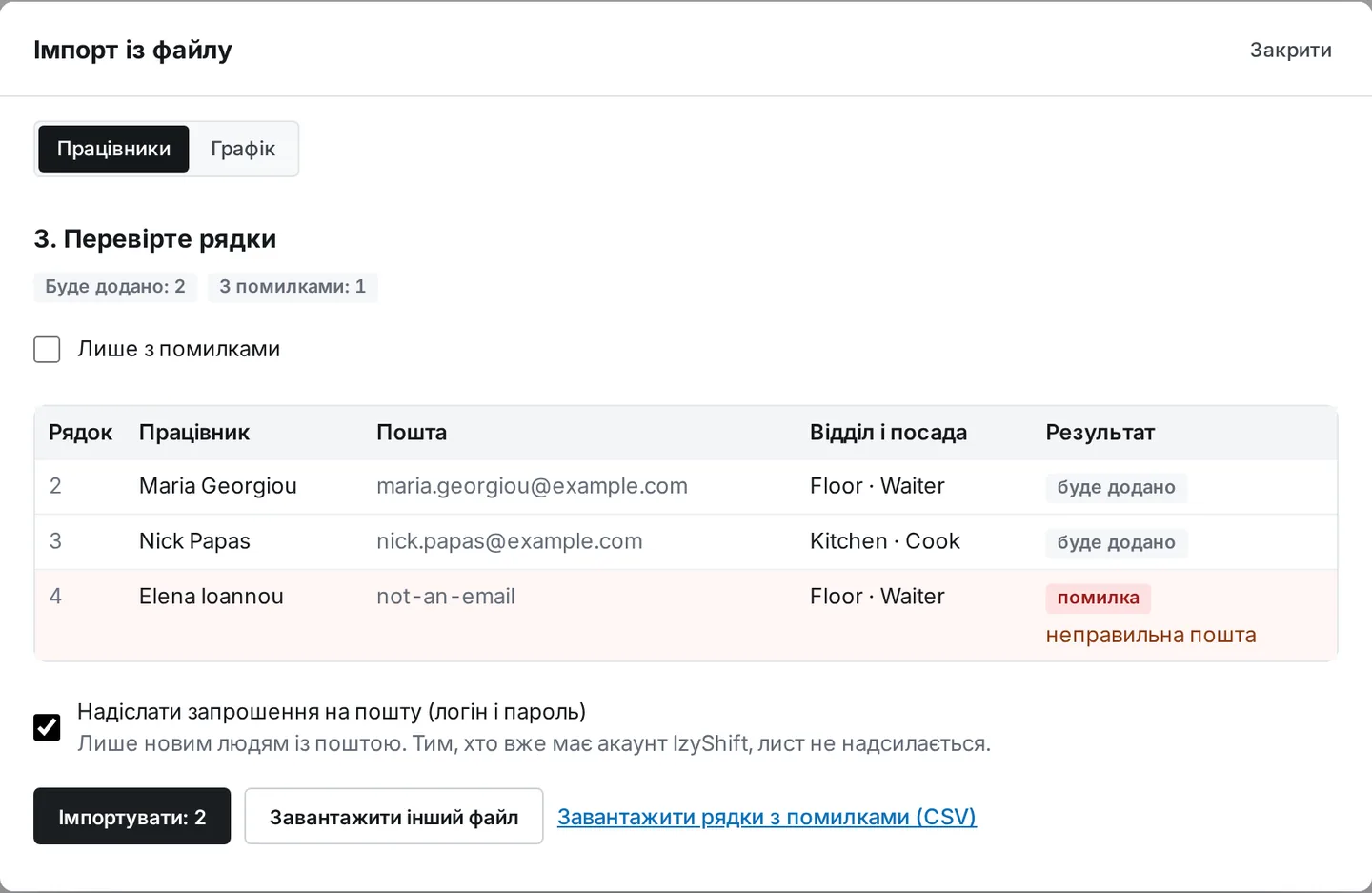
- Перевірте попередній перегляд. У кожного рядка статус: «буде додано», «уже є — пропустимо» або помилка з причиною (немає імені, неправильна чи повторювана пошта, невідома точка, відділ або посада, ліміт тарифу). Щоб не виправляти відділи й посади вручну, позначте Створити відсутні відділи та посади.
- Позначте Надіслати запрошення на пошту, якщо люди мають одразу отримати логін і пароль.
- Натисніть Імпортувати N. Наприкінці ви побачите, скільки додано, пропущено й з помилками. Файл із помилками за рядками можна завантажити, виправити й завантажити знову.
Варто знати
Імпорт графіка: на тому самому екрані відкрийте вкладку Графік. Шаблон: Employee, Date, Start, End, Role, Department, Break. Зміни додаються чернетками — працівники дізнаються про них лише після публікації.
Де знайти
Розділ Працівники (на телефоні — Люди) → Імпорт із файлу. Доступно менеджеру й вище.
Часті запитання
Що буде з тими, хто вже є в IzyShift?
Такі рядки позначаються «уже є — пропустимо». Дублікатів не з’явиться.
Чи можна завантажити файл ще раз?
Так. Уже додані люди будуть пропущені, додадуться лише нові й виправлені рядки.