Керівнику · 1 хв читання
Скласти графік на тиждень
Як поставити зміни, повторити зміну в інші дні, скопіювати минулий тиждень і позначити відпустку просто з графіка.
Стаття для менеджерів і власників: як швидко заповнити тиждень змінами. Усе, що ви ставите, спочатку лишається чернеткою — працівники нічого не бачать, доки ви не опублікуєте графік.
Кроки
- Відкрийте Графік і виберіть тиждень стрілками ← →.
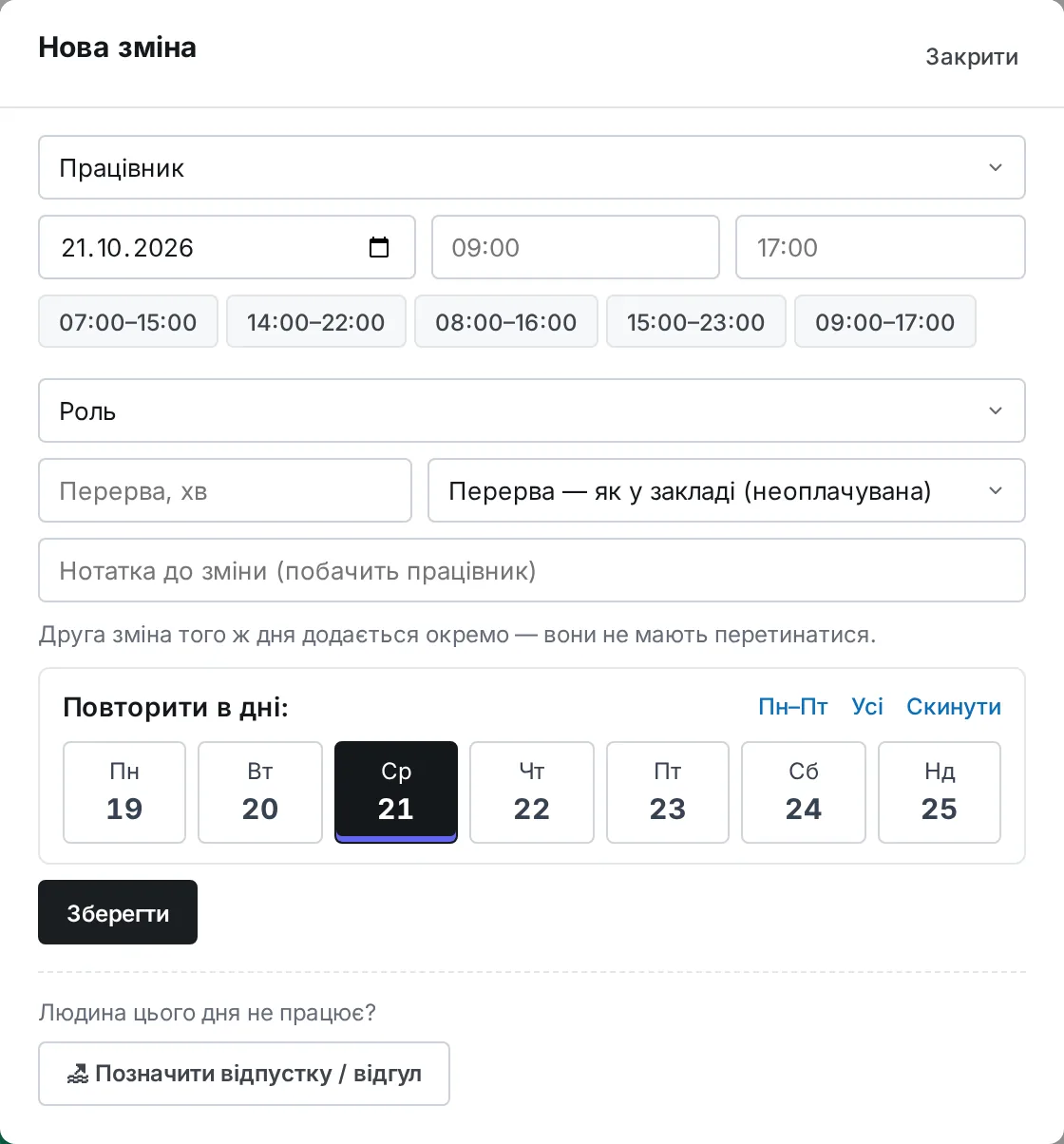
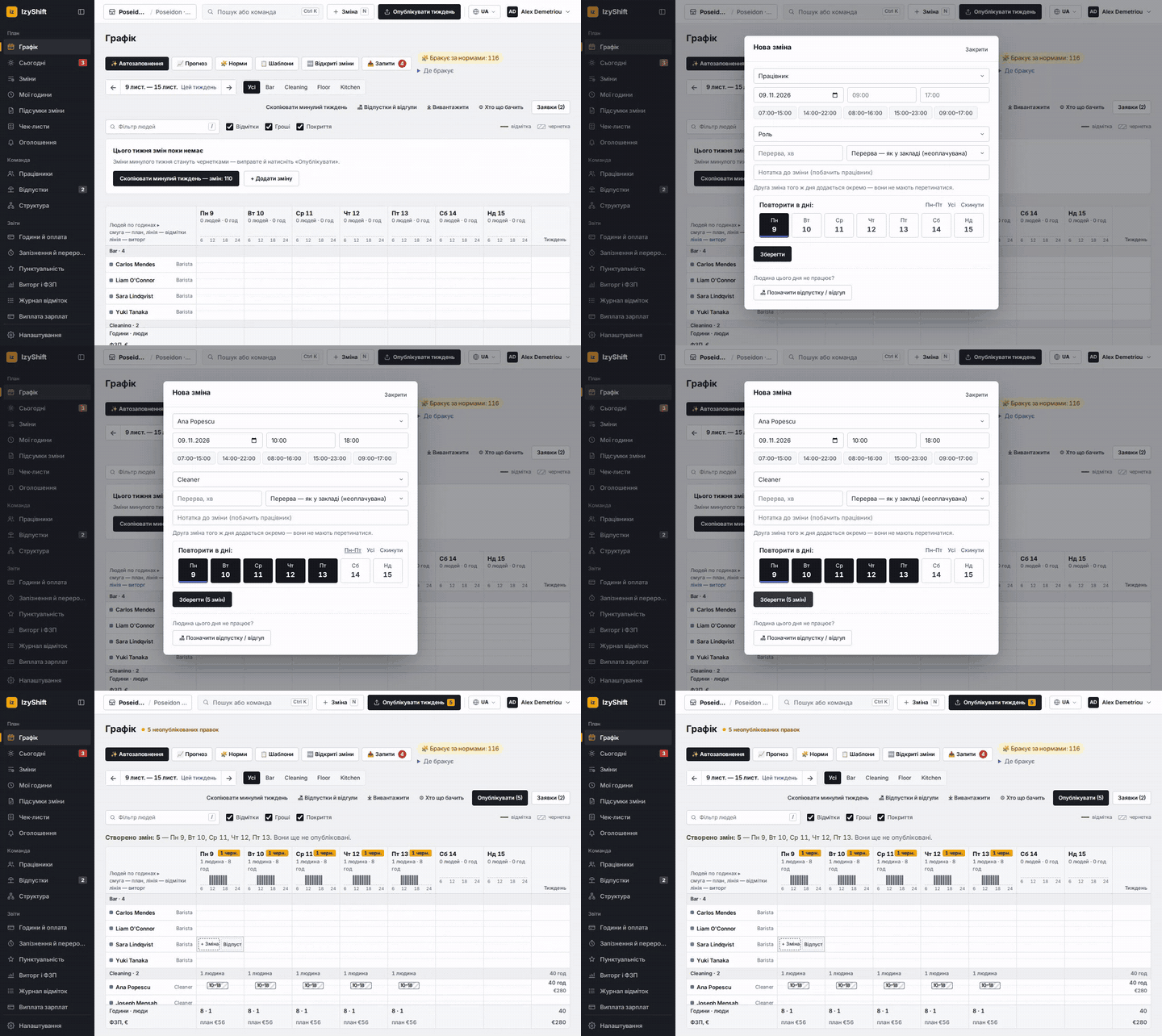
- Наведіть на порожню клітинку працівника й натисніть + Зміна. Вкажіть час початку й кінця, роль, перерву та нотатку (її побачить працівник). Натисніть Зберегти.
- Щоб поставити таку саму зміну в інші дні, позначте дні в рядку Повторити в дні: (є швидкі кнопки Пн–Пт і Усі). Кнопка зміниться на Зберегти (N змін).
- Тиждень схожий на минулий? Натисніть Скопіювати минулий тиждень (на комп’ютері — над графіком, на телефоні — у меню графіка) і підтвердьте Копіювати. Звільнених і вже наявні зміни буде пропущено.
- Людина цього дня не працює? У порожній клітинці натисніть Відпустка / відгул — докладніше в статті Відпустки й вихідні.
Де знайти
- Комп’ютер: розділ Графік. Наведіть на зміну й натисніть Ctrl+C (на Mac — ⌘C), потім наведіть на іншу клітинку й натисніть Ctrl+V — копія стане чернеткою. Права кнопка миші відкриває меню: Копіювати, Вставити, Дублювати на наступний день, Видалити. Клавіша N — нова зміна.
- Телефон: вкладка Графік, тиждень можна гортати свайпом. Копіювання тижня й відпустка — у меню графіка.
- Ставити зміни можуть менеджери, адміністратори й власник. Менеджер відділу — лише у своїх відділах.
Часті запитання
Працівник уже бачить зміну, яку я щойно поставив?
Ні. Нові, скопійовані й вставлені зміни — чернетки. Працівники дізнаються про них після публікації.
Можна поставити дві зміни в один день?
Так, ставте другу зміну окремо. Головне, щоб зміни не перетиналися в часі.