Руководителю · 1 мин чтения
Отчёты и выгрузка в Excel, PDF и картинку
Где смотреть часы и оплату, опоздания и переработки, отпуска, как скачать Excel или CSV и выгрузить расписание.
В разделе «Отчёты» собраны итоги по команде за любой период. Любую таблицу можно скачать, а расписание — выгрузить для печати или чата.
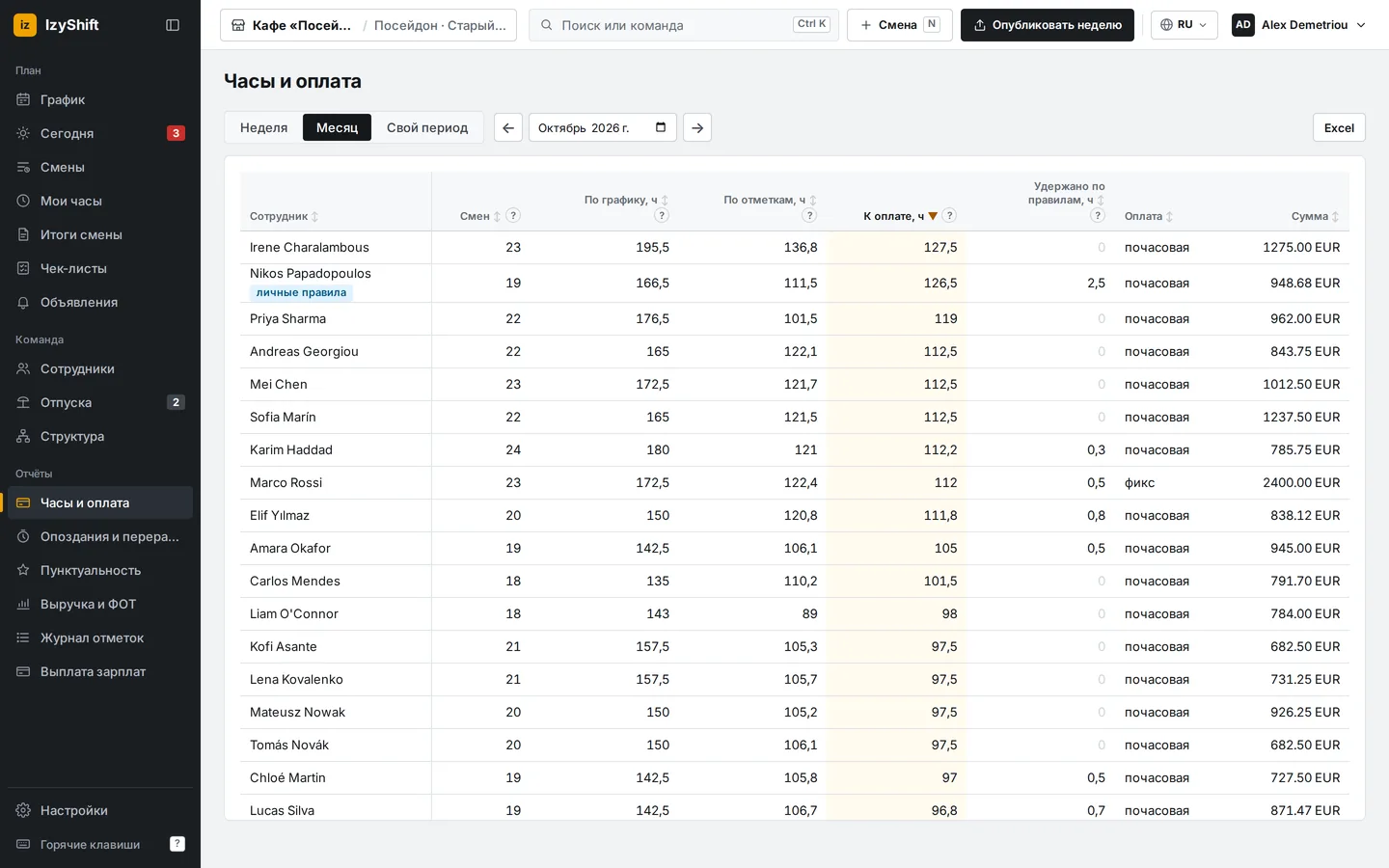
Шаги
- Откройте Отчёты и выберите таблицу: - Часы и оплата — смен, часы по графику и по отметкам, к оплате и сумма; - Опоздания и переработки — опоздания, ранние уходы, смены без отметки, задержки и часы сверх нормы; - Журнал отметок — каждая отметка: когда, откуда, кто подтвердил; - Отпуска и отсутствия — дни и часы по каждому.
- Выберите период: Неделя, Месяц или Свой период.
- Нажмите на заголовок столбца, чтобы отсортировать. Нажмите на строку — откроются смены этого сотрудника.
- Нажмите Excel (для отпусков есть ещё CSV).
- Расписание: График → ⤓ Выгрузить. Выберите период, отделы, сотрудников, нужно ли показать Роли, Факт отметок и Черновики. Формат — PDF, Картинка или Excel. Нажмите Скачать или В Telegram.
Где найти
- Компьютер: меню слева, группа Отчёты.
- Телефон: вкладка Отчёты или Ещё → Отчёты. Выгрузка расписания — в меню графика Ещё ▾.
- Отчёты видят менеджеры и выше. Суммы в деньгах — владелец и администратор.
Частые вопросы
Почему «План, ч» в «Опозданиях и переработках» меньше, чем в «Часах и оплате»?
В «Опозданиях и переработках» считаются только прошедшие смены, а в «Часах и оплате» — все смены периода, включая будущие.