Руководителю · 1 мин чтения
Опубликовать график
Как опубликовать неделю, уведомить только тех, у кого что-то изменилось, или опубликовать без уведомлений.
Пока смена — черновик, её видите только вы. Сотрудники увидят график и получат сообщение после публикации.
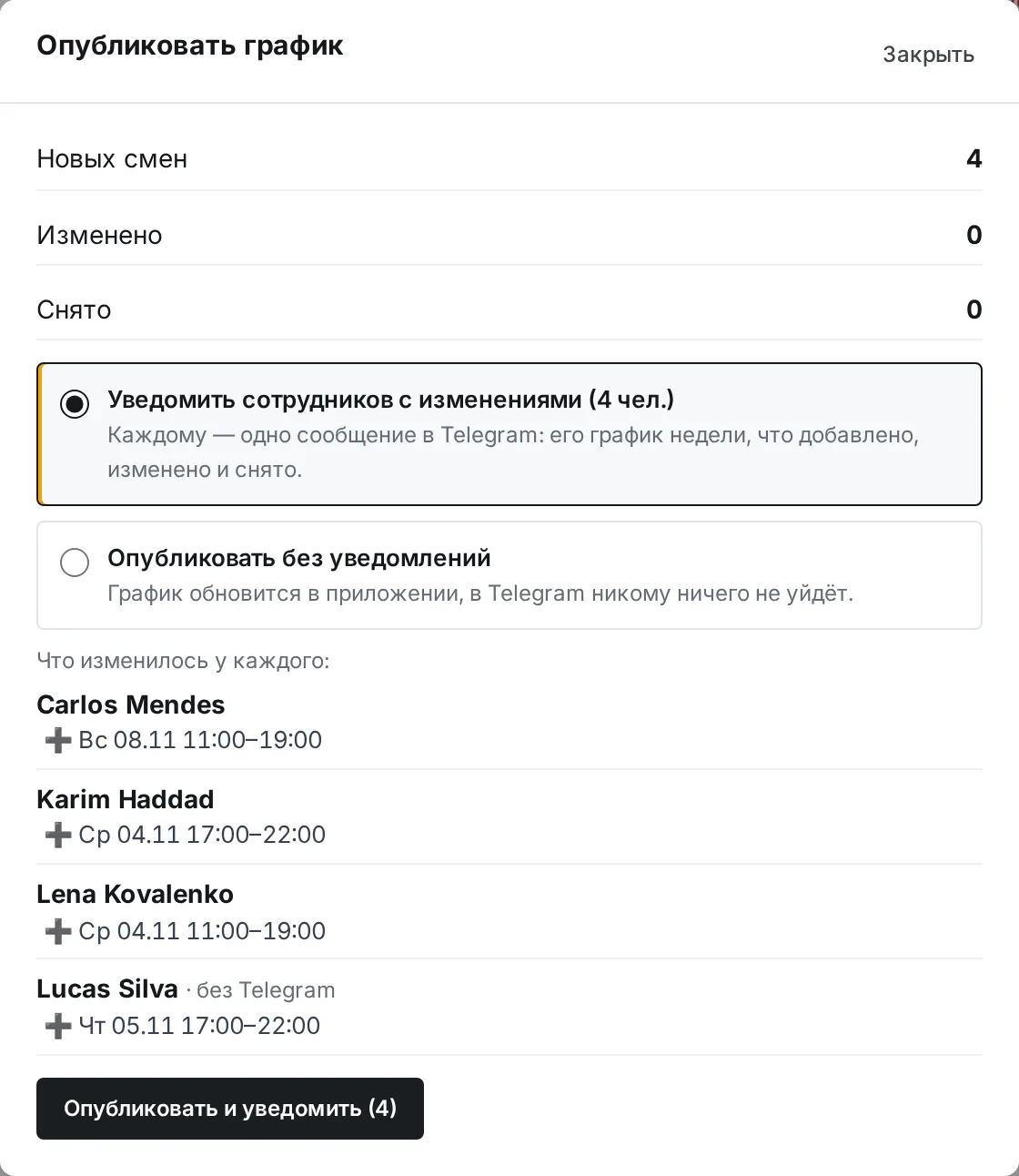
Шаги
- Откройте График на нужной неделе. Кнопка Опубликовать (N) показывает, сколько изменений ещё не опубликовано.
- Нажмите её. Откроется окно Опубликовать график: Новых смен, Изменено, Снято и список «Что изменилось у каждого:».
- Выберите вариант: - Уведомить сотрудников с изменениями — сообщение получат только те, у кого график изменился; - Опубликовать без уведомлений — график обновится в приложении, сообщений не будет.
- Нажмите Опубликовать и уведомить (N) или Опубликовать без уведомлений. Готово — в графике появится ✓ Опубликовано.
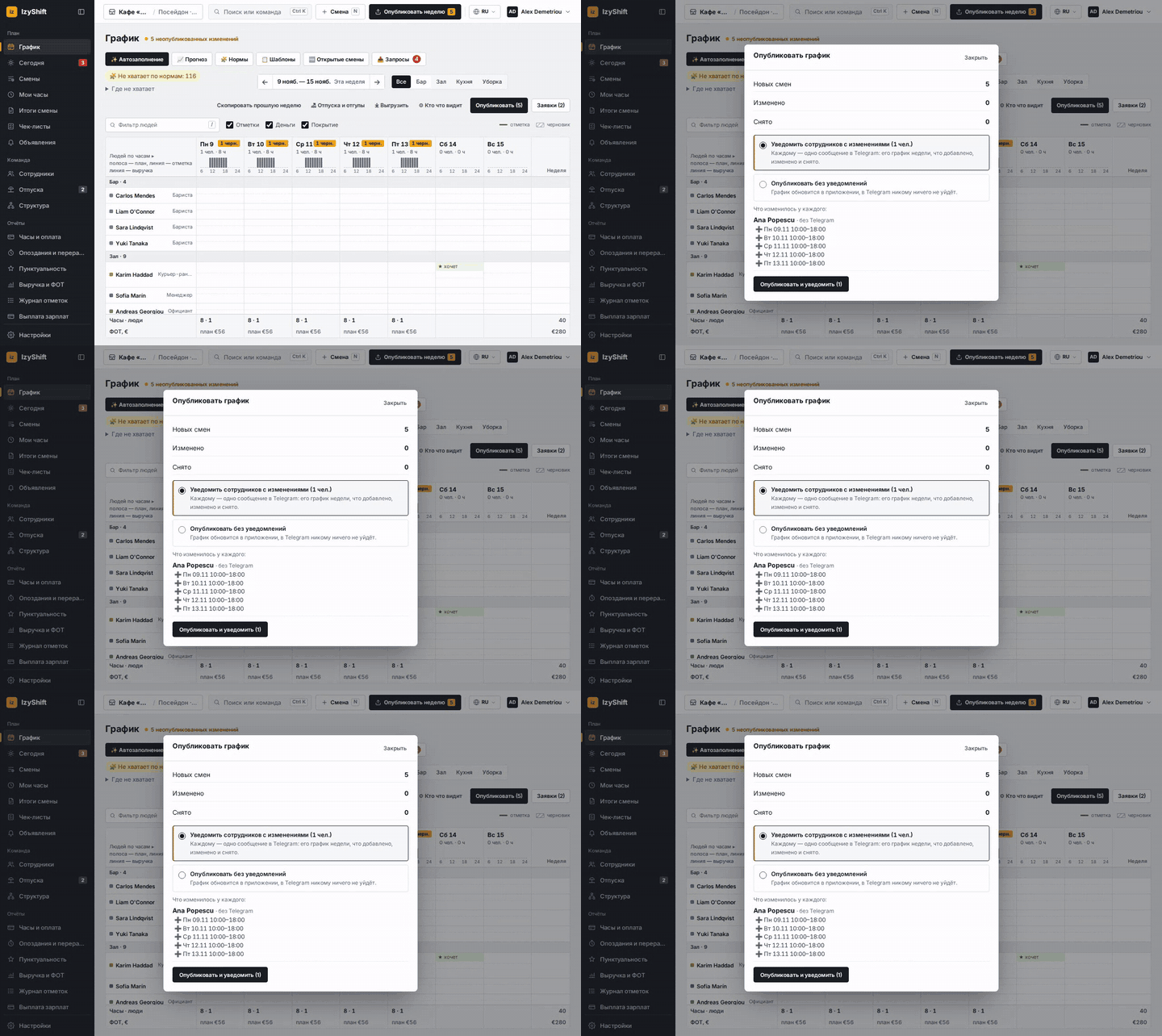
Где найти
- Компьютер: кнопка Опубликовать неделю вверху экрана (клавиша P).
- Телефон: полоса над графиком «N черновиков» с кнопкой Опубликовать.
- Публикуют менеджеры, администраторы и владелец. Менеджер отдела — только свои отделы.
Хорошо знать
Каждый сотрудник получает одно сообщение на своём языке: вся его неделя, отмечено новое ➕, изменённое ✏️ и снятое ➖, отпуска и заметки к сменам. Сообщение приходит в Telegram, а если в вашей компании включены уведомления — тем каналом, который выбрал человек (Telegram, push или почта). В окне видно, кто сообщение не получит. Ваш последний выбор запоминается.
Частые вопросы
Я поправил опубликованную смену. Сотрудник узнает?
Если вы изменили время или человека, смена снова ждёт публикации — опубликуйте неделю ещё раз. Изменение роли, заметки или перерыва публикации не требует.
Я только удалил смены — что публиковать?
Неделю с одними удалёнными сменами тоже можно опубликовать: сотрудник увидит, что смена снята.