Руководителю · 1 мин чтения
Открытые смены и обмен сменами
Как выложить смену без человека, выбрать сотрудника из откликнувшихся и подтверждать обмены сменами между сотрудниками.
Если функция включена в вашей компании, смену без человека можно выложить как открытую: подходящие сотрудники откликнутся, а вы выберете. Сотрудники также могут отдавать и менять свои смены.
Шаги
Открытая смена 1. В Графике нажмите 🆓 Открытые смены. 2. Заполните + Открытая смена: дата, время, должность, отдел и Сколько мест. 3. Оставьте галочку Сразу опубликовать и сообщить подходящим и нажмите Создать. Сообщение получат только те, кому смена подходит по должности, доступности и лимитам. Черновики потом публикуются кнопкой Опубликовать черновики (N). 4. Когда появятся отклики (🙋), нажмите Назначить у нужного человека.
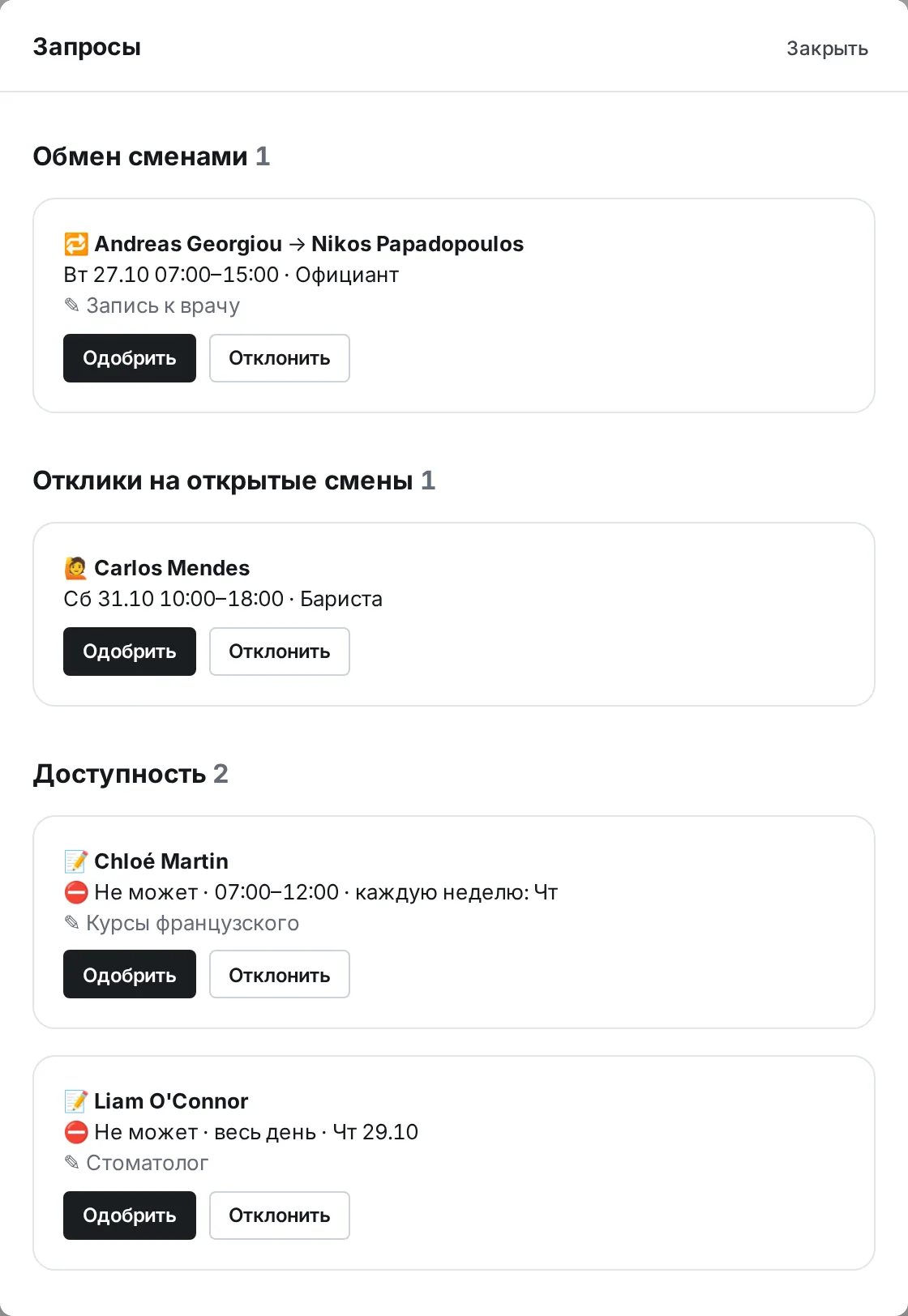
Обмен сменами 1. Сотрудник у своей опубликованной смены нажимает 🔁 Отдать или обменять: отдать любому подходящему, отдать коллеге или обменять на смену коллеги. 2. Коллега принимает предложение. 3. Вы открываете 📥 Запросы → Обмен сменами и нажимаете Одобрить или Отклонить. Правила проверяются ещё раз в момент решения.
Где найти
Полоса над графиком: 🆓 Открытые смены и 📥 Запросы (число рядом — сколько ждёт решения). Работают с ними менеджеры (менеджер отдела — свои отделы), администраторы и владелец. Нужно ли ваше подтверждение — в Настройки → Планирование → Подтверждение менеджера: Обмен и передача смен, Отклик на открытую смену.
Частые вопросы
Что будет, если подтверждение выключено?
Открытую смену сразу забирает первый подходящий сотрудник, а обмен вступает в силу, как только коллега его принял.
Нужно ли публиковать неделю после обмена?
Нет. Смена уже опубликована, она просто переходит к другому человеку.